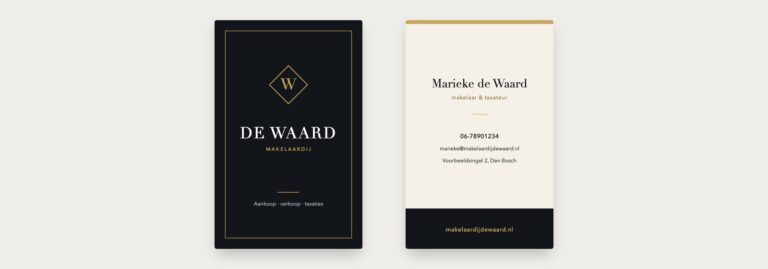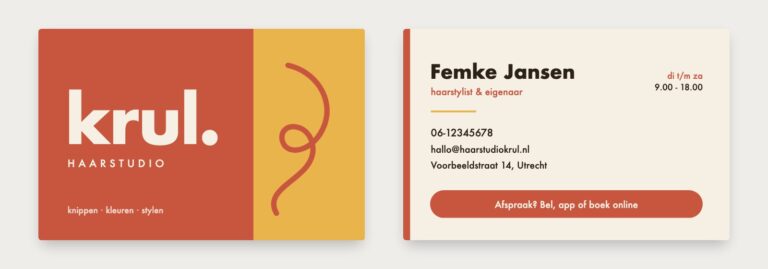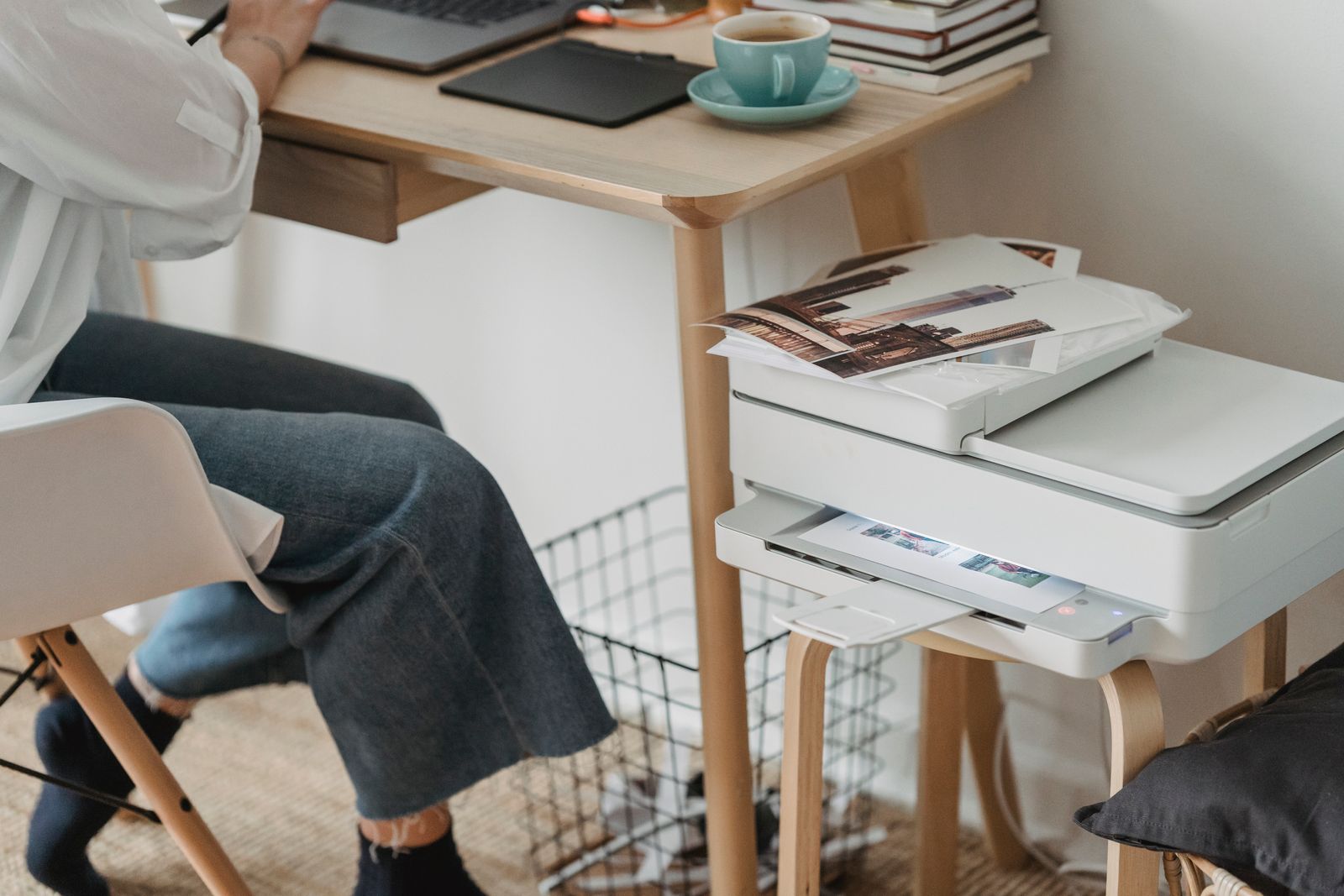
Je hebt geen dure ontwerpsoftware nodig voor een net visitekaartje. Met Word of Canva maak je er in een kwartier een, die je daarna zelf print of laat drukken. Hieronder lees je per programma hoe je het aanpakt, welke maat je instelt en hoe je het bestand zo opslaat dat een drukker er meteen mee aan de slag kan.
Visitekaartje maken in Word
In Word zijn er drie manieren. Welke het handigst is, hangt af van wat je met je kaartje gaat doen.
1. Met een kant-en-klaar sjabloon
Ga naar Bestand > Nieuw en typ in de zoekbalk visitekaartjes. Word laat dan een reeks gratis sjablonen zien. Kies er een, vul je naam en gegevens in en je bent klaar. De meeste sjablonen zetten tien kaartjes op een A4, zodat je ze thuis kunt printen.
2. Met kaartenvellen van Avery of Sigel
Print je op voorgestanste kaartenvellen, gebruik dan de etikettenfunctie. Ga naar Verzendlijsten > Etiketten > Opties, kies bij de etiketleverancier het merk van je vellen (bijvoorbeeld Avery Zweckform) en zoek het productnummer dat op de verpakking staat. Klik op Nieuw document en Word maakt een pagina met vakjes die precies op de kaartjes vallen. Ontwerp het eerste kaartje en kopieer het naar de andere vakjes.
3. Eén kaartje om te laten drukken
Wil je je ontwerp naar een drukker sturen, maak dan één kaartje per pagina. Ga naar Indeling > Formaat > Meer papierformaten en stel de pagina in op 9,1 x 6,1 cm: dat is 85 x 55 mm plus 3 mm afloop aan elke kant. Zet de marges op 0,3 cm en houd je tekst nog een paar millimeter verder van de rand. Laat je achtergrondkleur of foto wel helemaal tot de rand doorlopen, anders krijg je na het snijden witte randjes.
Opslaan als PDF
Kies Bestand > Opslaan als en selecteer PDF. Een PDF ziet er bij de drukker precies zo uit als bij jou, met dezelfde lettertypes. Gebruik voor je logo een afbeelding van goede kwaliteit (minimaal 300 dpi op ware grootte), anders wordt hij korrelig.
Visitekaartje maken in Canva
Canva is gratis en werkt in je browser of als app. Het is makkelijker dan Word als je met kleuren, foto’s en vormen wilt spelen.
- Zoek op visitekaartje en kies een sjabloon dat je aanspreekt. Controleer de maat: in Nederland is dat 85 x 55 mm. Klopt het niet, maak dan een ontwerp op aangepast formaat.
- Vervang de tekst door je eigen gegevens en upload je logo. Houd het rustig: naam, functie, telefoon, e-mail en website is meestal genoeg. Zie ook wat er op een visitekaartje moet staan.
- Maak ook een achterkant als je dubbelzijdig laat drukken, bijvoorbeeld met alleen je logo of een QR-code.
- Download het als PDF afdrukken en vink de snijtekens en het afloopgebied aan. Dat bestand kun je zo uploaden bij een drukker.
Inspiratie nodig? Bekijk onze visitekaartje voorbeelden per beroep, en lees welke kleuren goed werken.
Zelf printen of laten drukken?
Zelf printen is handig als je snel een paar kaartjes nodig hebt. Op gewoon printerpapier worden ze wel slap en de randen rafelen bij het knippen. Gebruik daarom voorgestanste kaartenvellen: die zijn dikker en breken langs een nette rand.
Avery visitekaartjes 220 gram
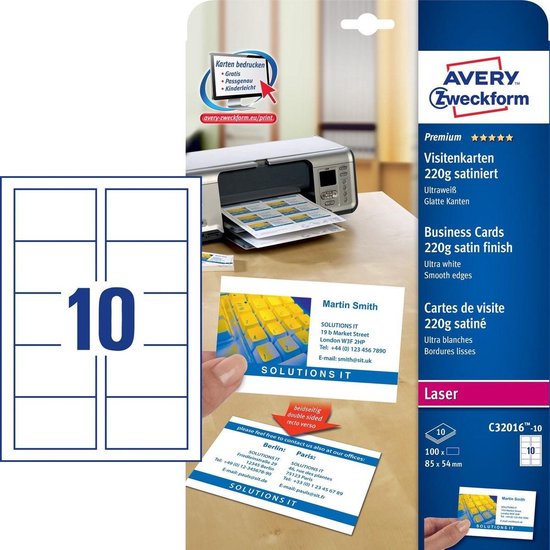
Tien A4-vellen met elk tien witte kaartjes van 85 x 54 mm. Het productnummer (C32016) vind je ook in de etikettenlijst van Word, zodat de opmaak meteen klopt.
AVERY Zweckform Quick & Clean visitekaartjes
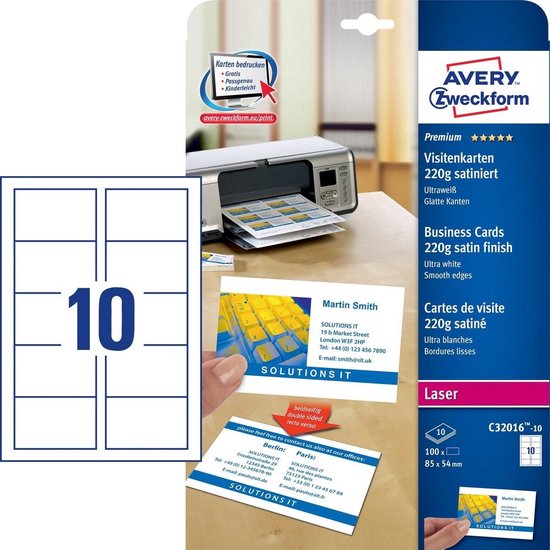
Kaartjes met een satijnglans die je na het printen uit het vel drukt. Door de strakke randen zien ze er bijna uit alsof ze bij een drukker vandaan komen.
Sigel visitekaartjes 190 gram
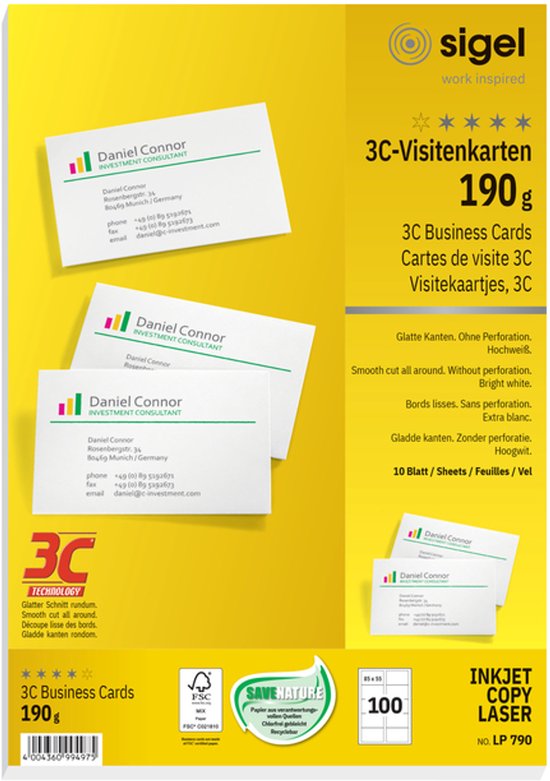
Honderd witte kaartjes in het Nederlandse formaat van 85 x 55 mm. Een voordelige keuze om thuis kaartjes te printen voor een sollicitatie of netwerkavond.
Heb je meer kaartjes nodig, of wil je dikker papier, een glanzende afwerking of dubbelzijdig bedrukt? Dan is laten drukken vaak goedkoper dan je denkt. Bij Drukwerknodig upload je je PDF uit Word of Canva en heb je 50 kaartjes al voor een paar euro. Alle drukkers en prijzen naast elkaar zie je op visitekaartjes bestellen.
Veelgemaakte fouten
- Verkeerde maat. Word en Canva gebruiken soms het Amerikaanse formaat van 89 x 51 mm. Check altijd of je op 85 x 55 mm zit.
- Tekst te dicht bij de rand. Houd minimaal 3 mm afstand van de snijlijn, anders loop je het risico dat er een letter wordt afgesneden.
- Te kleine letters. Kleiner dan 7 of 8 punt is op papier lastig te lezen.
- Logo van internet geplukt. Een klein plaatje van je website ziet er op papier vaak wazig uit. Vraag je ontwerper om een PDF- of SVG-versie.
Meer tips lees je in zo maak je een professioneel visitekaartje.